1.2.2当たり時の効果音を変えてみよう
※電子書籍でご覧の方は、上記カラーボタンを押さないでください。
まえがき
この回では、スロットがそろった時に再生される
効果音を変更する方法をご紹介します。
前回の1.2.1BGMを変えようと内容はほぼ変わらないので
読んだ方は前回の内容を思い出しながらやっていきましょう。
下準備
まず、効果音に設定したい音データをmp3でパソコンの中に用意してください。
効果音なので、5秒より短いものを用意するといいと思います。
わからない方は、こちらを参考にしてください。
・効果音に設定したい音の用意の仕方(準備中)
・用意した音データの編集の仕方
(いらない部分を削除、ノイズカット など)
・mp3とは(Wikipedia)
用意したmp3の場所をフォルダで開いておいてください。
今回、例として「新規録音.mp3」というデータを用意しました。
どんな音なのか自分でわかるようにデータの名前を変えておくのがおすすめです。

データの場所を確認しよう
デフォルトで設置してある効果音のデータは
assets/sound にあります。
実際にフォルダを開いてみましょう。
新しいウィンドウで開いてください。
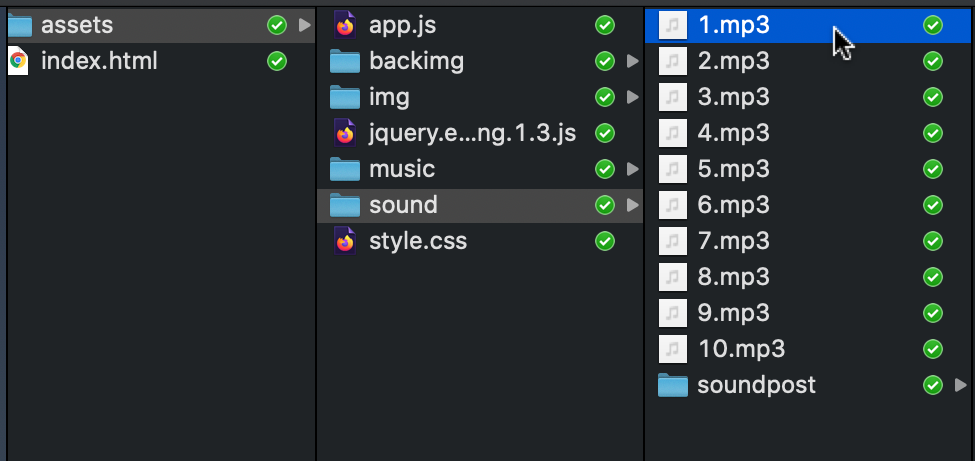
1~10までの音声データがあると思います。
これは、スロット画面の下にある効果音リストの番号と同じです。
リスト番号1の音声データは1.mp3です。
soundの中には、1~10までの音声データと、
soundpostというフォルダがあります。
soundpostとは
soundpostとは、音データの保管場所です。
この後説明しますが、効果音のデータは上書きして保存し、
効果音の内容をカスタマイズしていくので、
この方法だと元々設定してあった音データが消えてしまいます。
なので、音データを保存するためにsoundpostというフォルダを設けました。
効果音を変えてみよう
このプログラムでは、用意したmp3の名前を「1.mp3」など、もともと設置してあるデフォルトのデータと同じ名前にし、自分で用意したデータとすり替えて、効果音の内容を変更する という方法をとります。
こうすることで、プログラムのコードを書き換えるという 高度なことをしなくても効果音を好きな音に変えることができるのです。
実際にやってみましょう。
用意したデータを移動させよう
まず、用意したデータをsoundpostに移動させます。
次に、soundpostにある用意したデータを
soundにコピー&ペーストします。
これで、sound と soundpost の両方に用意したデータが入っている状態になります。
こうすることで、soundpostにデータを保存しておくことができます。
効果音を用意したデータとすり替えよう
どの番号をすり替えるのか選んでください。
この回では「1」を変更していきます。
元々あった方の音声データ(assets/soundの中)を
右クリック→ゴミ箱を入れる などで
削除してください。
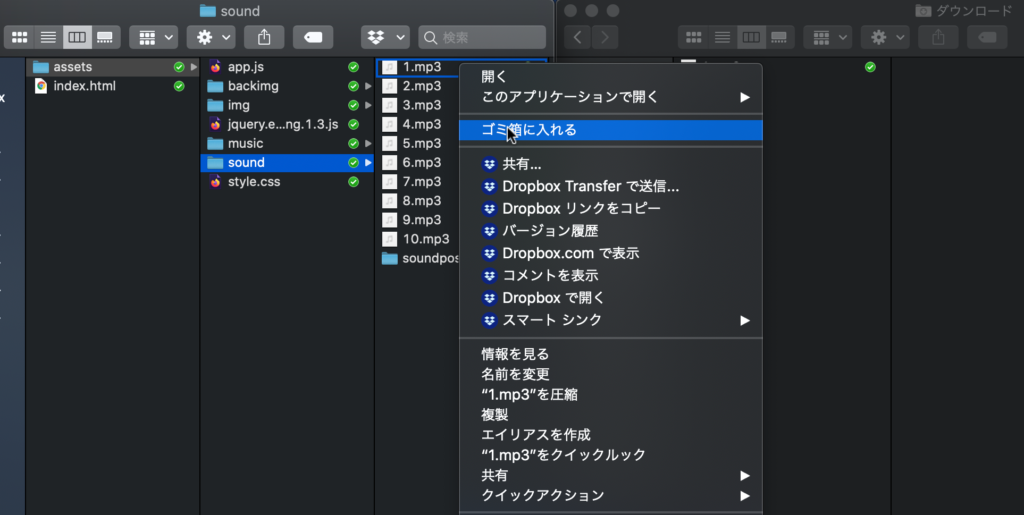
デフォルトの方の「1.mp3」を削除したら
soundの方に入っている用意したデータの名前を
先ほど削除した番号の数字に変更します。
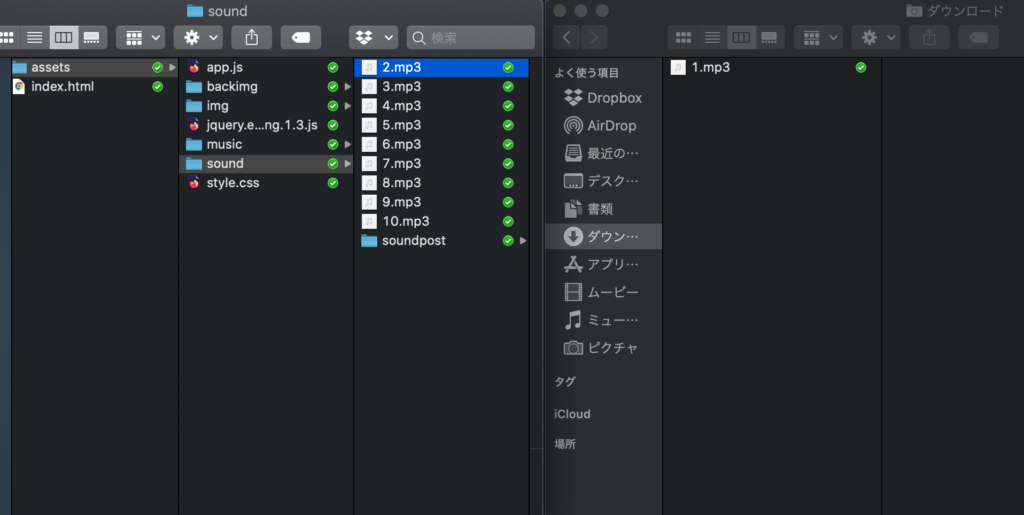
そして、自分で用意した方のデータをassets/soundのなかに移してください。
「1.mp3」を長押ししながらassets/soundの中に入れて離します。
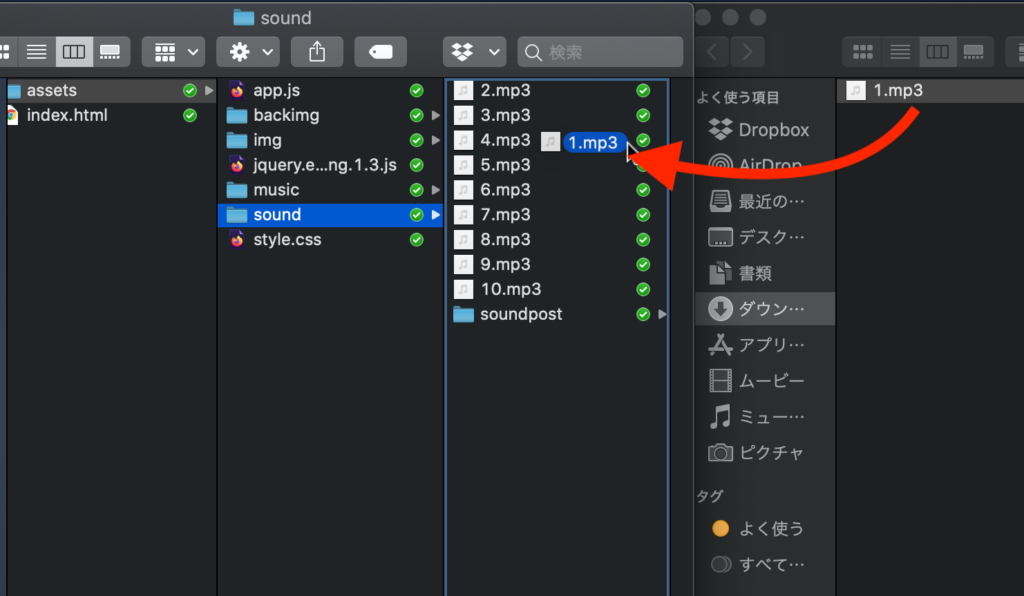
完成!
これで、BGMの変更は完了しました!
今回は1を変えましたが、他の番号も変えることができます。
このページを見返しながら他の番号も変えてみましょう!
確認してみよう
実際にindex.htmlをChromeで開いて見てみましょう!
※電子書籍でご覧の方は、下記カラーボタンを押さないでください。